fbpx

I.EKA posistemio apžvalga

Apžvalgos skiltyje glaustai pateikiama esminė informacija apie jūsų naudojamus įrenginius, atliktas operacija ir kita aktuali informacija.
1. Pasirinkite laikotarpį už kurį norite, kad būtų atvaizduojama informacija apžvalgos lange.
2. Pateikti kvitai skiltyje galite peržvelgti informacinius pranešimus apie pateiktus kvitus. Išskleidus pasirinkto kvito zoną, galėsite peržvelgti konkrečių kvitų informaciją.
3.Finansiniai duomenys iš ataskaitų skiltyje matysite suminius duomenis už pasirinktą laikotarpį.

Naudojamos atsiskaitymo priemonės

Skiltis Naudojamos atsiskaitymo priemonės leidžia peržvelgti visus Jūsų įmonei registruotus kasos įrenginius.
1. Jeigu turite daug registruotų atsiskaitymo įrenginių, galite pasitelkdami filtrų pagalba išfiltruoti reikiamą kasos įrenginį.
2. Išklotinėje galite matyti atsiskaitymo priemones, modelį, registracijos numerį, aptarnaujančią įmonę ir kitą informaciją. Jeigu norite gauti daugiau duomenų, paspauskite ant kokrečios atsiskaitymo priemonės eilutės.

atsiskaitymo

Išplėstiniame pasirinkto įrenginio informaciniame lange galite peržiūrėti atsiskaitymo priemonės duomenis, techninį e-pasą, kvitus bei rinkmenas.

atsiskaitymo2

Pateikti kvitai

Pateiktų kvitų skiltyje atvaizduojama visi prekybinėse operacijose dalyvaujantys kvitai.
1. Kvitų informaciją galite išfiltruoti pagal įrenginio adresą, serijinį numerį arba kitą bruožą, kuris nurodytas informacinėje eilutėje.
2. Išklotinėje galite matyti pateiktus kvitus, būseną, datą, sumą ir kitą naudingą informaciją.

pateikti kvitai

Paspaudę mygtuką Išplėstinis filtras išskleidžiama galimybė ieškoti reikiamų kvitų pagal dar daugiau bruožų. Suvedę reikiamus bruožus, paspauskite mygtuką Filtruoti

pateikti kvitai2

Operacijų žurnalas

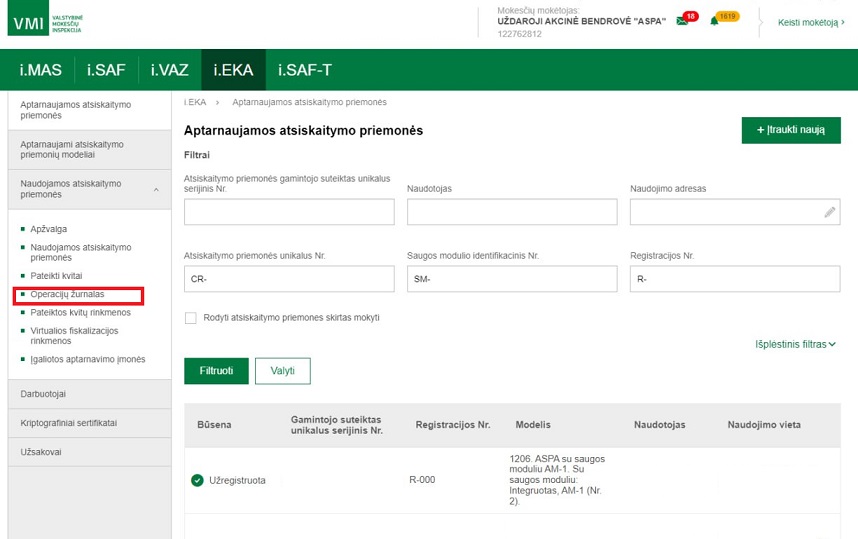
Naudojamų atsiskaitymo priemonių skiltyje pasirinkite Operacijų žurnalas

i.eka 2

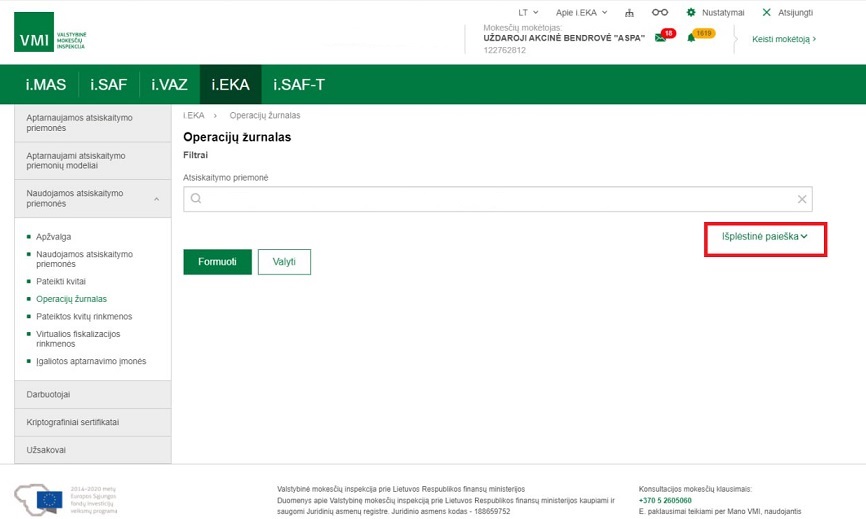
Operacijų žurnalo lange paspauskite mygtuką Išplėstinė paieška, kad galėtumėte užpildyti paieškos informaciją.

i.eka 3

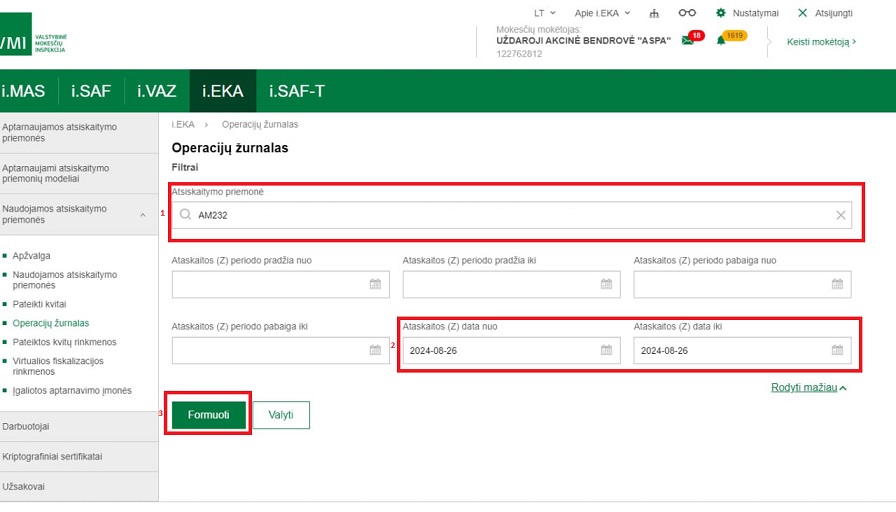
Atsiskaitymo priemonė eilutėje pasirinkite reikiamą kasos aparatą išfiltravę pagal atsiskaitymo priemonės seriją, unikalų numerį arba adresą. Taip pat nurodykite laikotarpio pradžios ir pabaigos datą laukeliuose Ataskaitos (Z) data nuo-iki. Pasirinkę reikiamus filtrus, spauskite mygtuką Formuoti.

i.eka 4

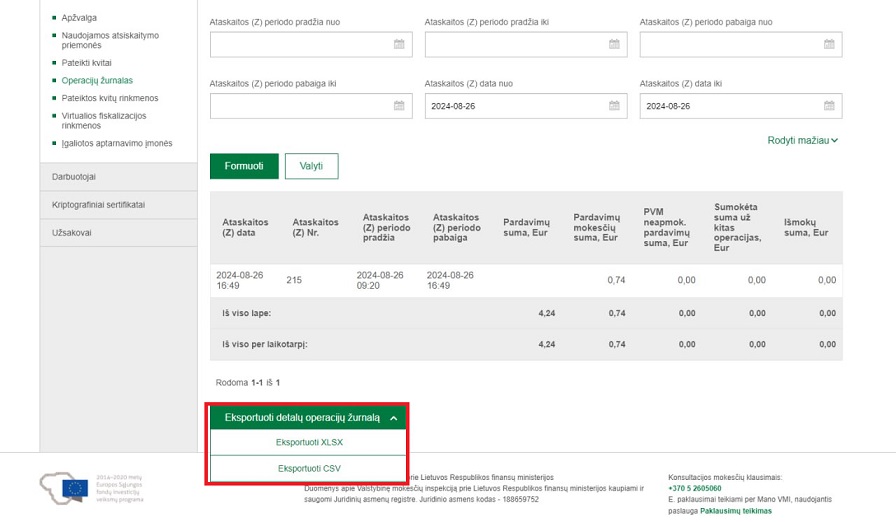
Suformuotus duomenis galite atsisiųsti reikiamu formatu paspaudę mygtuką Eksportuoti detalų operacijų žurnalą

photo 2024 08 30 14 35 22

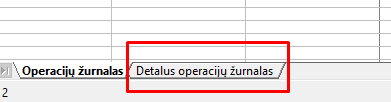
Suformuotas operacijų žurnalo failas bus suskirstytas dvejais puslapiais: Operacijų žurnalas ir Detalus operacijų žurnalas. Detaliame operacijų žurnale bus atvaizduojamos visos atliktos kasos aparato operacijos su detaliais duomenimis.


i.eka 6

Kvitų rinkmenos

Šioje skiltyje galima peržiūrėti pateiktas kvitų rinkmenas bei jų būsenas. Tai yra aktualu, kai naudojamas kasos aparatas su saugos moduliu arba virtualia fiskalizacija.
1. Kvitų rinkmenų informaciją galite išfiltruoti pagal būseną, rinkmenos pateikimo datą ar kt.
2. Išklotinėje galite matyti pateiktas rinkmenas
Pasirinkite reikiamą įrašo eilutę.

kvitų rinkmenos

Pasirinkus rinkmeną, galite peržiūrėti ir patikrinti pateikiamą bendrąją rinkmenos informaciją bei pateiktus rinkmenos kvitus.

kvitų rinkmenos2

Įgaliotos aptarnavimo įmonės

Šioje skiltyje galite peržiūrėti įgaliotas, kasos įrenginius aptarnaujančias įmones.
1. Įgaliojimo suteikimas. Visą informaciją, kaip suteikti įgaliojimą rasite: i.EKA projektas –> I.EKA įgaliojimo instrukcija
2. Išklotinėje galite matyti visas įgaliojimą turinčias įmones.
Pasirinkę konkretų leidimą, galite koreguoti įmonės teises ir pratęsti įgaliojimus.

įgaliojimai
Į VIRŠŲ